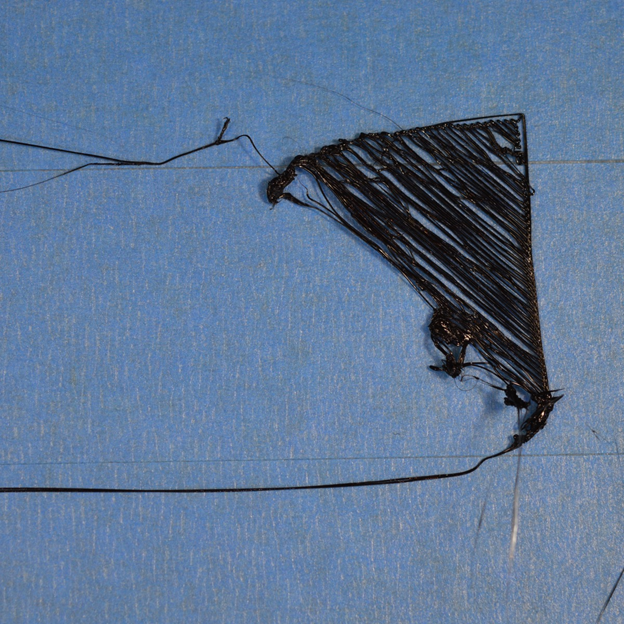
چرا اولین لایه چاپ در پرینت سه بعدی اهمیت ویژهای دارد؟ درست زمانی که فکر میکنید همه چیز آماده است، عدم چسبندگی این لایه میتواند تمام تلاشهای شما را به چالش بکشد. اما چه چیزهایی باعث میشود این اتفاق بیفتد؟ با ما همراه باشید تا از اشتباهات رایج پرینترهای سه بعدی در این مرحله حساس آگاه شوید و راهکارهای کلیدی برای جلوگیری از مشکلات بعدی را بررسی کنیم.
نگاهی به مشکل عدم چسبندگی به صفحه تخت
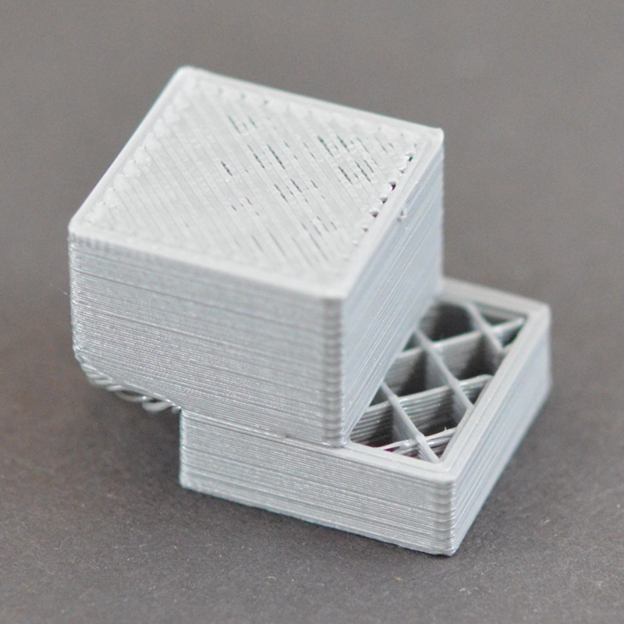
مهم است که لایه اول چاپ شما به خوبی به بد یا تخت پرینتر متصل شود تا بقیه قسمت از قطعه شما بر روی این پایه ساخته شود. اگر لایه اول به پلتفرم ساخت چسب نزند، مشکلاتی را در مراحل بعدی ایجاد خواهد کرد.
راهحلهای مختلفی برای مواجهه با مشکلات چسبندگی لایه اول وجود دارد، بنابراین در زیر چندین علت معمول را بررسی میکنیم و نحوه حل هرکدام را توضیح میدهیم.

راهحلهای عدم چسبندگی به صفحه تخت
1.بد یا تخت دستگاه رگلاژ نیست
بسیاری از پرینترها دارای بد یا تخت ساخت تنظیمپذیری با چندین پیچ یا دستگیره دارند که موقعیت پلتفرم را کنترل میکنند. اگر پرینتر شما دارای بد یا تخت ساخت تنظیم پذیر است و مشکل دارید که لایه اول به پلتفرم چسب نمیخورد، اولین چیزی که باید بررسی کنید این است که پلتفرم پرینتر شما صاف و منظم باشد.
اگر پلتفرم منظم نباشد، یک طرف پلتفرم شما ممکن است به نازل نیز زیاد نزدیک باشد، در حالی که طرف دیگر به دور کردن نیاز دارد. برای به دست آوردن لایه اول کامل، نیاز به یک پلتفرم ساخت منظم است.
Simplify3D به طور پیشفرض یک ویزارد تنظیم پلتفرم کارآمد را دارد که شما را در فرآیند تنظیم بد یا تخت ساخت هدایت میکند. شما میتوانید این ویزارد را در منوی ابزارها (Tools) > ویزارد تنظیم پلتفرم (Bed Leveling Wizard) پیدا کنید و دستورالعملهای روی صفحه نمایش را دنبال کنید.
2.نازل در فاصله زیادی از پلتفرم ساخت شروع میکند
بعد از اینکه پلتفرم ساخت شما به درستی تنظیم شده باشد، شما همچنان باید اطمینان حاصل کنید که نازل از ارتفاع صحیح نسبت به پلتفرم ساخت شروع میکند.
هدف شما این است که اکسترودر خود را به فاصله مناسبی از پلتفرم ساخت قرار دهید – نه خیلی دور و نه خیلی نزدیک. برای چسبندگی خوب به پلتفرم ساخت، شما میخواهید که فیلامنت شما کمی به پلتفرم ساخت فشرده شود.
هرچند میتوانید این تنظیمات را با تغییر سختافزار تنظیم کنید، اما معمولاً آسانتر (و دقیقتر!) است که این تغییرات را از طریق Simplify3D انجام دهید. برای انجام این کار، روی “ویرایش تنظیمات فرآیند” (Edit Process Settings) کلیک کنید تا تنظیمات فرآیند خود را باز کنید و سپس به تب G-Code بروید.
شما میتوانید از افست جهانی محور Z-Axis G-Code برای انجام تنظیمات بسیار دقیق برای موقعیت نازل استفاده کنید. به عنوان مثال، اگر -0.05 میلیمتر برای افست محور Z-Axis G-Code وارد کنید، نازل 0.05 میلیمتر نزدیکتر به پلتفرم ساخت شما شروع به چاپ میکند. دقت کنید که تنظیمات را تغییر کوچک دهید. هر لایه از قطعه شما معمولاً تنها حدود 0.2 میلیمتر ضخامت دارد، بنابراین تغییر کوچکی اثرات زیادی دارد!
3.چاپ لایه اول به سرعت زیادی انجام میشود
هنگامی که پلاستیک لایه اول را روی پلتفرم ساخت اکسترود میکنید، باید اطمینان حاصل کنید که پلاستیک به درستی به سطح چسبیده و ارتباط محکمی با سطح برقرار میکند قبل از اینکه لایه بعدی شروع شود. اگر لایه اول را با سرعت زیادی چاپ کنید، این امکان وجود دارد که پلاستیک به اندازه کافی زمان نداشته باشد تا به پلتفرم ساخت بچسبد.
به همین دلیل معمولاً بهتر است که لایه اول را با سرعت کمتری چاپ کنید تا پلاستیک زمان کافی برای چسبیدن به پلتفرم داشته باشد. Simplify3D یک تنظیمات دقیق برای این ویژگی ارائه میدهد. اگر بر روی “Edit Process Settings” کلیک کنید و به تب لایه (Layer) بروید، تنظیمی به نام “First Layer Speed” را مشاهده خواهید کرد.
به عنوان مثال، اگر سرعت لایه اول را برابر با 50% تنظیم کنید، این به این معناست که لایه اول شما با 50% کمتر از سرعت بقیه قسمت چاپ خواهد شد. اگر حس میکنید که پرینتر شما در لایه اول به سرعت زیادی حرکت میکند، سعی کنید این تنظیم را کاهش دهید.
4.دما یا تنظیمات خنککننده
پلاستیک تمایل دارد که در حالت سرد شدن از دمای گرم به دمای سرد جمع شود یا آب بکشد). برای ارائه مثال مفهومی، تصور کنید یک قطعه با عرض 100 میلیمتر با استفاده از پلاستیک ABS در حال چاپ است.
اگر اکسترودر این پلاستیک را با دمای 230 درجه سلسیوس چاپ کند، اما به یک پلتفرم ساخت سرد و یخچالی تخلیه شود، احتمالاً پلاستیک به سرعت بعد از خروج از نازل گرم خنک میشود. برخی از پرینترها همچنین دارای فنهای خنککننده هستند که فرآیند خنکشدن را تسریع میدهند هنگام استفاده از آنها.
اگر این قطعه ABS به دمای اتاقی 30 درجه سلسیوس خنک شود، عرض 100 میلیمتری آن تقریباً 1.5 میلیمتر کمشود! متأسفانه، پلتفرم ساخت پرینتر شما به اندازهای کوچک نخواهد شد، زیرا معمولاً در دمای ثابتی نگه داشته میشود.
به علت این واقعیت، پلاستیک به تدریج از پلتفرم ساخت جدا میشود در حین خنکشدن. این یک نکته مهم است که باید به خاطر داشته باشید هنگام چاپ لایه اول. اگر متوجه میشوید که ابتدا لایه به بد چسبیده است، اما به مرور از پلتفرم ساخت جدا میشود در حین خنکشدن، ممکن است تنظیمات دما و خنککننده عامل این مسئله باشند.
بسیاری از پرینترهایی که برای چاپ مواد با دمای بالا مانند ABS طراحی شدهاند، شامل پلتفرم ساخت گرم هستند تا به مبارزه با این مشکلات کمک کنند.
اگر پلتفرم ساخت به منظور حفظ دمای 110 درجه سلسیوس برای تمام مدت چاپ گرم شود، لایه اول را گرم نگه میدارد تا کمشدن آن از بین برود. بنابراین اگر پرینتر شما دارای پلتفرم ساخت گرم است، ممکن است بخواهید پلتفرم را گرم کنید تا از خنکشدن لایه اول جلوگیری کنید.
به عنوان نقطه شروع عمومی، PLA معمولاً به پلتفرم ساخت گرمی 60-70 درجه سلسیوس چسبیدگی خوبی دارد، در حالی که ABS عموماً بهتر عمل میکند اگر پلتفرم ساخت به دمای 100-120 درجه سلسیوس گرم شود. شما میتوانید این تنظیمات را در Simplify3D تغییر دهید، با کلیک بر روی “Edit Process Settings” و سپس انتخاب تب دما (Temperature).
پلتفرم ساخت خود را از فهرست در سمت چپ انتخاب کرده و سپس دمای تنظیمی لایه اول را ویرایش کنید. میتوانید با دو بار کلیک بر روی مقدار آن را تغییر دهید.
اگر پرینتر شما دارای فن خنککننده است، ممکن است بخواهید فن خنککننده را برای چند لایه اول چاپ خود غیرفعال کنید تا لایههای اول به سرعت خنک نشوند. شما میتوانید این کار را با کلیک بر روی “Edit Process Settings” و رفتن به تب خنککننده (Cooling) انجام دهید.
میتوانید تنظیمات سرعت فن را در سمت چپ تنظیم کنید. به عنوان مثال، ممکن است بخواهید تا لایه اول فن را غیرفعال کنید و سپس فن رادر لایه پنجم به توان کامل فعال کنید.
در این صورت، باید دو نقطه تنظیم را به آن فهرست اضافه کنید: لایه 1 با سرعت فن 0% و لایه 5 با سرعت فن 100%. اگر از پلاستیک ABS استفاده میکنید، معمول است که فن خنککننده را برای تمام مدت چاپ غیرفعال کنید، بنابراین وارد کردن یک نقطه تنظیم کافی خواهد بود (لایه 1 با سرعت فن 0%). اگر در محیطی بادی کار میکنید، ممکن است بخواهید پرینتر خود را عایق بزنید تا باد از قطعه شما دور نگه داشته شود.
5.سطح پلتفرم ساخت (تیپ، چسبها و مواد)
پلاستیکهای مختلف تمایل دارند به مواد مختلف بهتر بچسبند. به همین دلیل، بسیاری از پرینترها یک مواد خاص برای پلتفرم ساخت دارند که برای مواد خود بهینهسازی شده است. به عنوان مثال، برخی از پرینترها از ورق BuildTak روی پلتفرم ساخت خود استفاده میکنند که به خوبی به PLA میچسبند.
تولیدکنندگان دیگر از یک پلتفرم ساخت نظیر شیشه بوروسیلیکات-یا شیشه پیرکس یا شیشه دمابالا استفاده میکنند که زمانی که گرم شود به خوبی برای ABS کار میکند. اگر قصد دارید مستقیماً روی این سطوح چاپ کنید، همیشه بهتر است اطمینان حاصل کنید که پلتفرم ساخت شما از گرد و غبار، چربی یا روغن پاک شده باشد قبل از شروع چاپ. تمیز کردن پلتفرم ساخت با آب یا الکل ایزوپروپیلی میتواند تفاوت زیادی ایجاد کند.
اگر پرینتر شما بد مخصوص چسبنده مانند “Creality Carbon”، شما همچنان گزینههایی دارید! خوشبختانه، چندین نوع تیپ وجود دارد که به خوبی به مواد متداول چاپ سهبعدی چسب میخورند. نوار چسب معمولی میتوانند بر روی سطح پلتفرم ساخت قرار داده شوند و به راحتی برداشته یا تعویض شوند اگر بخواهید با مواد متفاوت چاپ کنید.
به عنوان مثال، PLA به خوبی به تیپ نقاشی آبی چسب میخورد در حالی که ABS به خوبی به چسب Kapton (یا همان فیلم پلیآمید) چسب میخورد. بسیاری از کاربران همچنین با استفاده از چسب موقت یا اسپری روی سطح پلتفرم ساخت خود چسبندگی خوبی ایجاد میکنند. اسپری مو، چسبهای مو، و مواد چسبنده دیگر معمولاً بسیار خوب عمل میکنند ،باید تست کنید تا بفهمید کدوم براتون بهتره.
6.هنگامی که هیچ راهکار دیگری جواب ندهد: بریم یا رافت بزنیم
گاهی اوقات شما در حال چاپ یک قطعه کوچک بسیار هستید که به سادگی دارای مساحت کافی برای چسبیدن به سطح پلتفرم ساخت نیست. Simplify3D چندین گزینه ارائه میدهد که میتواند به افزایش این مساحت کمک کند تا یک سطح بزرگتر برای چسبیدن به تخت چاپ فراهم کند.
یکی از این گزینهها به نام “بریم” (Brim) است. بریم حلقههای اضافی به اطراف قسمت خارجی قطعه شما اضافه میکند، مشابه این که یک بریم کلاه محیط کلاه را افزایش میدهد. این گزینه را میتوان با رفتن به تب “افزودهها” (Additions) و فعال کردن گزینه “Use Skirt/Brim” فعال کرد.
Simplify3D همچنین به کاربران اجازه میدهد تا زیر قسمت خود یک رافت اضافه کنند که همچنین میتواند برای فراهم کردن یک سطح بزرگتر برای چسبیدگی به پلتفرم ساخت استفاده شود. اگر علاقهمند به این گزینهها هستید، لطفاً به آموزش ما در مورد رافت، دامنه و بریم مراجعه کنید که موارد را به تفصیل بیشتری توضیح میدهد.
جمع بندی
در نهایت، عدم چسبندگی به صفحه تخت یکی از مشکلات رایج در پرینت سه بعدی است که میتواند تمام فرآیند چاپ را مختل کند. با بررسی عوامل مختلف از جمله تنظیمات پلتفرم، فاصله نازل، سرعت چاپ لایه اول و دما، میتوانید این مشکل را بهراحتی رفع کنید. استفاده از تکنیکهای کمکی مانند بریم یا رافت نیز میتواند به بهبود چسبندگی لایه اول کمک کند و از مشکلات بعدی جلوگیری نماید. به یاد داشته باشید که رفع این مشکل نه تنها کیفیت چاپ را افزایش میدهد، بلکه طول عمر دستگاه شما را نیز تضمین میکند.