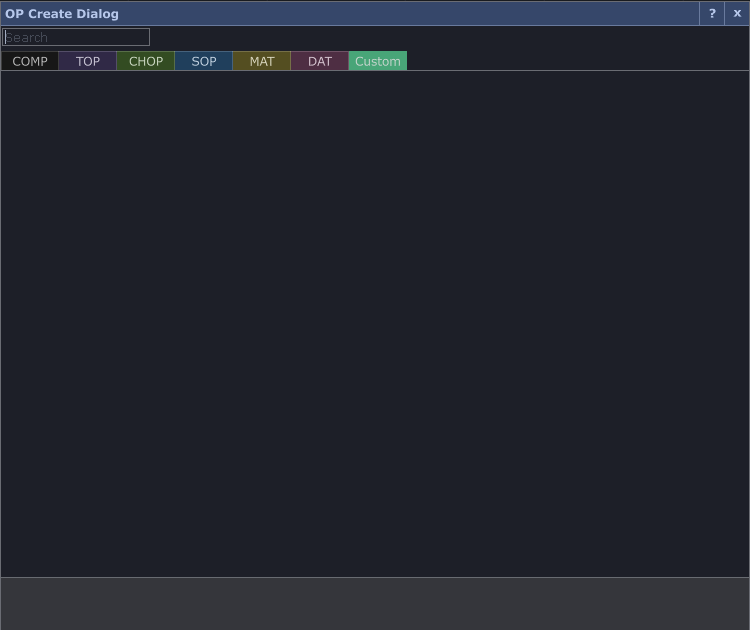
OP Viewer COMP
خلاصه
کامپوننت OP Viewer این امکان را میدهد که هر ویوئر یک اپراتور (مثل CHOP Viewer، SOP Viewer، پنلها و غیره) بخشی از یک پنل باشد و حتی میتواند بهطور کامل تعاملی (interactive) باشد.
پارامترها – صفحه OP Viewer
-
Operator Viewer (opviewer): مسیر اپراتور هدفی که ویوئر آن در این پنل استفاده میشود.
-
Interactive (interactive): فعال یا غیرفعال کردن تعامل ماوس یا تاچاسکرین با ویوئر اپراتور هدف.
-
Center (opcenter): وقتی مقدار Scale بزرگتر از ۱ باشد، امکان جابهجایی (pan) در ویوئر اپراتور هدف را میدهد. این پارامتر مشخص میکند کدام بخش از ویوئر در مرکز نمایش داده شود.
-
Center Unit (opcenterunit): واحد مرکز را میتوان به صورت واحدهای پنل، کسری از عرض/ارتفاع یا نقاط نمایشی تنظیم کرد.
-
Scale (opscale): بزرگنمایی بخشی از ویوئر اپراتور هدف. با افزایش مقدار، تصویر ویوئر بزرگتر میشود.
-
Draw TOP Directly (topdirect): وقتی فعال باشد (برای TOPها)، همیشه تصویر RGBA نمایش داده میشود، درست مثل اینکه یک Select TOP ساده استفاده کرده باشید. در حالت عادی، ویوئر TOP ممکن است اورلی یا حالتهای دیگری نمایش دهد.
-
Use Content Size (contentsize): فقط برای نمایش TOP کاربرد دارد. وقتی فعال باشد، موقعیت مرکز بر اساس ابعاد تکسچر محاسبه میشود (یعنی واحدهای پنل معادل پیکسل در نظر گرفته میشوند).
پارامترها – صفحه Layout
این بخش اندازه و موقعیت پنل را کنترل میکند.
-
X (x): موقعیت افقی پنل (پیکسل، نسبت به والد).
-
Y (y): موقعیت عمودی پنل (پیکسل، نسبت به والد).
-
Width (w): عرض پنل (پیکسل).
-
Height (h): ارتفاع پنل (پیکسل).
-
Fixed Aspect (fixedaspect): اجازه میدهد پنل با نسبت تصویری مشخص ساخته شود. کافی است فقط یکی از مقادیر عرض یا ارتفاع را تنظیم کنید، دیگری با توجه به نسبت محاسبه میشود.
-
Off: خاموش
-
Use Horizontal: استفاده از عرض
-
Use Vertical: استفاده از ارتفاع
-
-
Aspect Ratio (aspect): نسبت تصویر (عرض/ارتفاع) وقتی Fixed Aspect فعال است.
-
Depth Layer (layer): ترتیب لایهگذاری اجزای پنل را تعیین میکند (مشابه لایهها در فتوشاپ). مقدار بالاتر روی مقادیر پایینتر نمایش داده میشود.
-
Horizontal Mode (hmode): یکی از ۳ حالت زیر برای تعیین عرض پنل:
-
Fixed Width: استفاده از مقدار Width (پیکسل ثابت).
-
Fill: عرض پنل برابر عرض والد خواهد بود.
-
Anchors: عرض بر اساس پارامترهای Anchor (چپ و راست) تعیین میشود.
-
📌 مقادیر مرتبط:
-
Left Anchor / Right Anchor: موقعیت لنگر چپ و راست پنل نسبت به والد (۰ = لبه چپ، ۱ = لبه راست).
-
Left Offset / Right Offset: فاصله اضافه به پیکسل از هر لنگر.
-
Horizontal Origin: نقطه مبدا افقی پنل. به طور پیشفرض (۰,۰) گوشه پایین-چپ است.
-
Horizontal Fill Weight: وقتی چند پنل در حالت Fill باشند، وزن پر شدن را کنترل میکند.
-
Vertical Mode (vmode): یکی از ۳ حالت زیر برای تعیین ارتفاع پنل:
-
Fixed Height: استفاده از مقدار Height (پیکسل ثابت).
-
Fill: ارتفاع پنل برابر ارتفاع والد خواهد بود.
-
Anchors: ارتفاع بر اساس لنگرهای پایین و بالا تعیین میشود.
-
📌 مقادیر مرتبط:
-
Bottom Anchor / Top Anchor: موقعیت لنگر پایین/بالا نسبت به والد (۰ = لبه پایین، ۱ = لبه بالا).
-
Bottom Offset / Top Offset: فاصله اضافه به پیکسل از هر لنگر.
-
Vertical Origin: نقطه مبدا عمودی پنل. به طور پیشفرض (۰,۰) گوشه پایین-چپ است.
-
Vertical Fill Weight: وزن پر شدن پنل در حالت Fill عمودی.
-
Parent Alignment (alignallow): مشخص میکند پنل تنظیمات همتراز شدن والد را رعایت کند یا نه.
-
Allow: همتراز شود.
-
Ignore: همتراز نشود ولی مارجینها را در نظر بگیرد.
-
Ignore Margins: نه همتراز شود و نه مارجینها را رعایت کند.
-
-
Align Order (alignorder): ترتیب همترازی وقتی والد در حالت Align است.
-
Post Offset (postoffset): افزودن جابهجایی نهایی (X, Y) بعد از همه محاسبات.
-
Size from Window (sizefromwindow): وقتی فعال باشد، اندازه پنل بر اساس تغییر اندازه پنجره شناور تنظیم میشود.
پارامترها – صفحه Panel
این بخش ویژگیهای عمومی پنل مثل نمایش/عدم نمایش، فعالسازی، کمک، و تعاملات با ماوس/تاچ را کنترل میکند.
-
Display (display): نمایش یا مخفی کردن پنل.
-
Enable (enable): اجازه یا جلوگیری از تعامل با پنل.
-
Help DAT (helpdat): تعیین یک Text DAT برای نمایش راهنما به صورت تولتیپ هنگام هاور کردن روی پنل.
-
Cursor (cursor): تغییر شکل نشانگر ماوس روی پنل (Pointer, Link, Text, Cross, Busy, Activate, Invisible).
-
Multi-Touch (multitouch): تنظیمات مربوط به لمس چندگانه:
-
استفاده از تنظیمات والد
-
استفاده از لمس داخلی (اولین لمس مثل کلیک ماوس)
-
غیرفعال کردن لمس داخلی
-
-
Constrain Cursor: نگه داشتن نشانگر داخل پنل پس از ورود.
-
Click Through: نادیده گرفتن همه کلیکها توسط این پنل.
-
Use Mouse Wheel: فعالسازی دریافت رویداد اسکرول ماوس.
-
Mouse UV Buttons: تعیین اینکه کدام دکمه ماوس مقادیر uv را بهروز کند (چپ، وسط، راست).
-
Relative UV: مقادیر uv بر اساس حرکت نسبی ماوس بهروز شوند.
-
Drag Edges to Resize: فعالسازی تغییر اندازه پنل با کشیدن لبهها (چپ، راست، بالا، پایین).
-
W Range / H Range: محدود کردن بازه تغییر اندازه عرض و ارتفاع.
-
Drag to Reposition: جابهجا کردن پنل با کشیدن ماوس (خاموش، جابهجایی پنجره، جابهجایی کامپوننت).
-
Component (repocomp): مسیر کامپوننتی که با ماوس جابهجا میشود.
-
X/Y Range: محدود کردن بازه جابهجایی افقی و عمودی.
-
Anchor Drag: تعیین اینکه جابهجایی با ماوس مقادیر Anchor را تغییر دهد یا Offset را.
-
Scroll Overlay: کنترل تأثیر اسکرولبار روی پنل (عادی، نادیده گرفتن، نادیده گرفتن + نمایش روی اسکرولبار).
پارامترها – صفحه Look
این بخش تنظیمات رنگ، پسزمینه، حاشیهها و شفافیت پنل است.
-
Background Color (bgcolor): رنگ پسزمینه (RGB). پیشفرض: مشکی (۰,۰,۰).
-
Background Alpha (bgalpha): شفافیت پسزمینه.
-
Background TOP (top): امکان تعیین یک TOP بهعنوان پسزمینه.
-
TOP Fill (topfill): نحوه پر شدن پسزمینه با TOP (کشیده، پر کردن عرض، پر کردن ارتفاع، بهترین حالت، رزولوشن اصلی، خارج از قاب).
-
TOP Smoothness: نوع فیلتر هنگام نمایش TOP (Nearest Pixel، Interpolate Pixels، Mipmap).
-
Border A / B: رنگها و آلفای حاشیهها.
-
Left/Right/Top/Bottom Border: تعیین رنگ لبهها (۰=بدون تغییر، Border A، Border B).
-
Border Over Children: نمایش حاشیهها روی پنلهای فرزند.
-
Disable Color: رنگ جایگزین وقتی Enable خاموش است.
-
Composite: روش ترکیب پنل با دیگر پنلها (Over, Under, Inside, Outside, Add, Subtract, Multiply).
-
Opacity: شفافیت کلی پنل.
پارامترها – صفحه Children (فرزندان)
صفحه Children جنبههای مربوط به چیدمان، اندازه و موقعیت فرزندان یک پنل را کنترل میکند.
Align (تراز کردن) – ⊞ – این منو مشخص میکند که فرزندان داخل یک Panel Component چگونه چیده شوند. گزینههای Layout Grid Rows، Layout Grid Columns و Match Network Nodes باعث میشوند فرزندان متناسب با کامپوننت مقیاس شوند. ترتیب آنها بر اساس Align Order هر فرزند تعیین میشود.
-
None – بدون چیدمان
-
Left to Right – از چپ به راست
-
Right to Left – از راست به چپ
-
Top to Bottom – از بالا به پایین
-
Bottom to Top – از پایین به بالا
-
Grid Rows – ردیفی
-
Grid Columns – ستونی
-
Match Network Nodes – تطابق با نودهای شبکه
Spacing (فاصلهگذاری) – فاصله بین فرزندان زمانی که Align چیزی غیر از None یا Match Network Nodes باشد.
Max per Line (حداکثر در هر خط) – بیشترین تعداد فرزند در هر ردیف یا ستون.
Margin (حاشیه) – ⊞ – چهار فیلد برای تعیین فاصله اطراف کامپوننت. این حاشیه به پیکسل مطلق است و با تغییر اندازه کش نمیآید.
Justify Method (روش تراز) – ⊞ – تعیین میکند فرزندان به صورت گروهی یا فردی تراز شوند.
Justify Horizontal (تراز افقی) – ⊞ – مشخص میکند فرزندان افقی چگونه تراز شوند (خاموش، چپ، وسط، راست).
Justify Vertical (تراز عمودی) – ⊞ – مشخص میکند فرزندان عمودی چگونه تراز شوند (خاموش، بالا، وسط، پایین).
Fit (تناسب) – ⊞ – مقیاسدهی خودکار به فرزندان (عرض، ارتفاع یا بهترین حالت).
Scale (مقیاس) – ⊞ – مقیاسدهی یکنواخت فرزندان.
Offset (جابجایی) – ⊞ – جابجایی فرزندان.
Crop (برش) – ⊞ – تعیین میکند فرزندانی که بیرون پنل هستند برش بخورند یا نه.
Horizontal Scrollbar (اسکرولبار افقی) – ⊞ – تنظیم اسکرول افقی (خاموش، روشن، خودکار).
Vertical Scrollbar (اسکرولبار عمودی) – ⊞ – تنظیم اسکرول عمودی (خاموش، روشن، خودکار).
Thickness (ضخامت) – ضخامت اسکرولبارها.
پارامترها – صفحه Drag/Drop (کشیدن و رها کردن)
توضیحات کامل در بخش Drag-and-Drop ارائه شده است.
When Dragging This (هنگام درگ کردن) – ⊞ – تعیین اینکه این پنل قابل کشیدن باشد یا نه.
-
Use Parent’s Drag Settings – از تنظیمات والد تبعیت کند.
-
Legacy Drag System – اجازه کشیدن با استفاده از اسکریپتهای Drag/Drop.
-
Do Not Allow Drag – غیر فعال کردن کشیدن.
Drag Script – اسکریپتی که هنگام شروع کشیدن اجرا میشود.
Drop Destination Script – اسکریپتی که هنگام رها کردن اجرا میشود.
Drop Types – مشخص کردن انواع داده قابل پذیرش توسط Drop Script.
Dropped Operator – اپراتور جایگزین هنگام رها کردن.
On Dropping Into (پذیرفتن Drop) – ⊞ – تعیین اینکه پنل چیزی که روی آن رها میشود را بپذیرد یا نه.
Drop Script – اسکریپت یا جدول برای پردازش دادههای دریافتی هنگام Drop.
پارامترها – صفحه Extensions (اکستنشنها)
صفحه Extensions اکستنشنهای پایتون برای کامپوننت را تنظیم میکند.
-
Extension – تعریف اکستنشنها.
-
Object – نمونه کلاسهایی که به کامپوننت وصل میشوند.
-
Name – نام اختیاری برای جستجو.
-
Promote – مشخص میکند اکستنشنها مستقیم در سطح کامپوننت دیده شوند یا فقط از طریق
.ext. -
Re-Init Extensions – بازکامپایل کردن تمام اکستنشنها.
پارامترها – صفحه Common (عمومی)
صفحه Common تنظیمات کلی نود مانند نمایشگر، کلون، بارگذاری و مسیر فایل را کنترل میکند.
-
Parent Shortcut – نام میانبر برای استفاده در داخل کامپوننت.
-
Global OP Shortcut – نام میانبر سراسری برای استفاده در کل پروژه.
-
Internal OP – تعریف اپراتورهای داخلی.
-
Node View – مشخص میکند چه چیزی در نمایشگر نود دیده شود (پیشفرض، Operator Viewer و …).
-
Operator Viewer – انتخاب اپراتور نمایشگر.
-
Keep in Memory – نگه داشتن در حافظه.
-
Enable Cloning / Pulse – فعال یا غیرفعال کردن کلونگیری از Clone Master.
-
Clone Master – مسیر کلونمستر.
-
Load on Demand – بارگذاری فقط هنگام نیاز.
-
Enable External .tox – بارگذاری فایل tox خارجی.
-
External .tox Path – مسیر فایل tox.
-
Reload Custom/Built-In Parameters – بازخوانی پارامترها هنگام ریلود tox.
-
Save Backup of External – ذخیره نسخه پشتیبان tox در فایل toe.
-
Sub-Component to Load – انتخاب زیرفرزند خاص از tox برای لود شدن.
-
Relative File Path Behavior – رفتار مسیرهای نسبی (نسبت به toe یا tox یا والد).
کانالهای Info CHOP
اطلاعات اضافی OP Viewer COMP از طریق Info CHOP قابل دسترس است.
کانالهای مخصوص OP Viewer
مثل: select، lselect، reposition، resize، drag، drop، u، v، داخل/بیرون، radio و غیره.
کانالهای عمومی COMP
-
num_children – تعداد فرزندان.
کانالهای عمومی Operator
-
total_cooks – تعداد دفعات پردازش.
-
cook_time – مدت آخرین پردازش (ms).
-
cook_frame – شماره فریم آخرین پردازش (نسبی).
-
cook_abs_frame – شماره فریم آخرین پردازش (مطلق).
-
cook_start_time / cook_end_time – زمان شروع و پایان پردازش.
-
cooked_this_frame – آیا در این فریم پردازش شده یا نه.
-
warnings – تعداد هشدارها.
-
errors – تعداد خطاها.
-