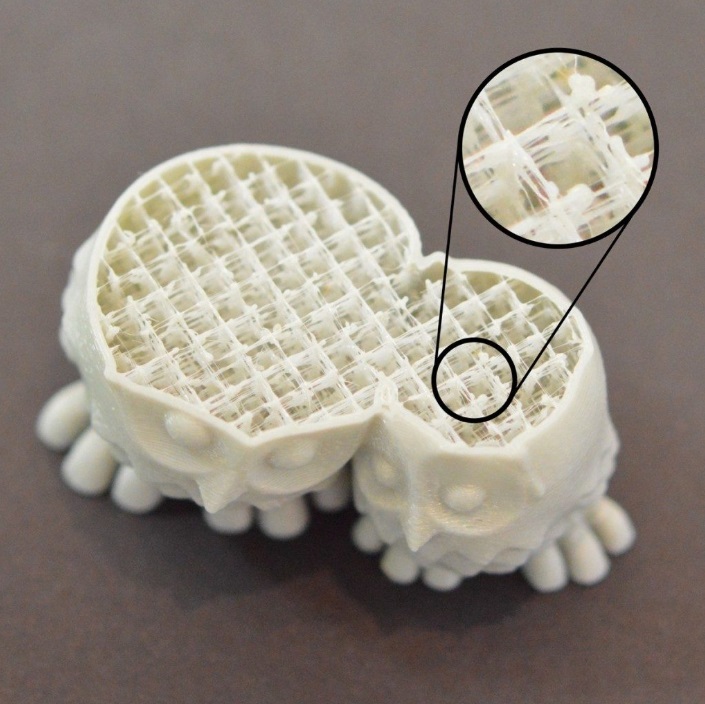
پرکن چیست؟
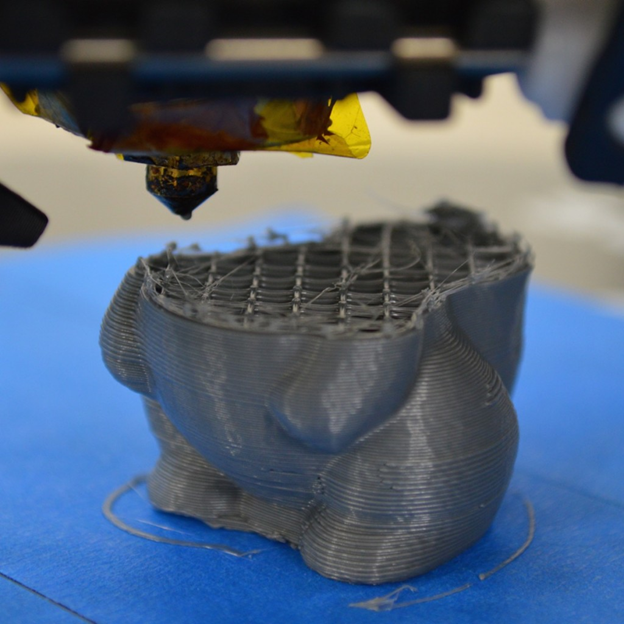
پرکن که در داخل قطعه چاپ شده شما وجود دارد، نقش بسیار مهمی در مقاومت کلی مدل شما ایفا میکند. پر کن یا اینفیل مسئول اتصال پوستههای خارجی چاپ قطعه سه بعدی شما میباشد و همچنین باید سطوح بالایی را که بر روی درونریز چاپ میشوند نیز پشتیبانی کند.
اگر پرکن من ضعف داشت چی؟
اگر اینفیل شما به نظر میآید ضعیف یا نخی است، ممکن است بخواهید تنظیمات در نرمافزار را تنظیم کنید تا مقاومت اضافی به این بخش از چاپ خود اضافه کنید.

استفاده از انواع مختلف پر کن:
یکی از تنظیمات اولیهای که باید بررسی کنید، الگوی اینفیل استفاده شده برای چاپ شما است. شما میتوانید این تنظیمات را با کلیک بر روی “Edit Process Settings” و رفتن به تب Infill پیدا کنید. “Internal Fill Pattern” تعیین میکند کدام الگو برای داخل قطعه شما استفاده میشود. برخی از الگوها به مراتب محکمتر از دیگران هستند. به عنوان مثال، الگوهای Grid، Triangular و Solid Honeycomb همه الگوهای محکمی هستند. الگوهای دیگر مانند Rectilinear و Fast Honeycomb ممکن است برای افزایش سرعت چاپ قویتری را از دست بدهند. اگر مشکلی در تولید درونریز قوی و مناسب دارید، تلاش کنید الگوی متفاوتی را امتحان کنید تا ببینید آیا تغییر الگو تأثیری دارد یا خیر.
کم کردن سرعت چاپ:
چاپ اینفیل معمولاً سریعتر از بخشهای دیگر چاپ سه بعدی شما انجام میشود. اگر سعی کنید درونریز را خیلی سریع چاپ کنید، نازل قادر به مراقبت از تعداد پلاستیک مورد نیاز نخواهد بود و شما به تحتچاپی داخل قطعه خود میپردازید.
این تحتچاپی به تولید درونریز ناقص و ضعیف منتج میشود زیرا نازل قادر به اکسترود کردن تعداد کافی پلاستیک نیست. اگر چندین الگوی درونریز را امتحان کرده اید، اما باز هم مشکلاتی با درونریز ضعیف دارید، سعی کنید سرعت چاپ را کاهش دهید.
برای انجام این کار، بر روی “Edit Process Settings” کلیک کرده و تب Speeds را انتخاب کنید. “Default Printing Speed” را تنظیم کنید، که به طور مستقیم سرعت مورد استفاده برای درونریز را کنترل میکند. به عنوان مثال، اگر قبلاً در سرعت 3600 میلیمتر در دقیقه (60 میلیمتر در ثانیه) چاپ میکردید، این مقدار را 50٪ کاهش دهید تا درونریز قویتر و محکمتری داشته باشید.
بالا بردن ضخامت اینفیل:
یک ویژگی بسیار قدرتمند در Simplify3D، قابلیت تغییر عرض اکسترود که برای درونریز قطعه شما استفاده میشود، است. به عنوان مثال، میتوانید حاشیههای مرزی را با عرض 0.4 میلیمتری بسیار نازک چاپ کنید، اما برای اینفیل از عرض 0.8 میلیمتری استفاده کنید.
این باعث میشود که دیوارههای اینفیل ضخیمتر و قویتری ایجاد شود که قدرت عملکرد قطعه چاپ شده سه بعدی شما را به طور قابل توجهی افزایش دهد. برای تنظیم این تنظیمات، بر روی “Edit Process Settings” کلیک کرده و تب Infill را انتخاب کنید. “Infill Extrusion Width” به عنوان یک درصد از عرض عادی اکسترود تنظیم شده است.
به عنوان مثال، اگر مقدار 200٪ را وارد کنید، اکسترودهای درونریز دو برابر ضخیمتر از حاشیههای مرزی خواهند بود. یک نکتهای که باید به آن توجه داشته باشید در هنگام تنظیم این تنظیمات این است که نرمافزار باید همچنین درصد درونریز را که شما مشخص میکنید حفظ کند.
بنابراین اگر عرض اکسترود اینفیل را به مقدار 200٪ تنظیم کنید، اینفیل از مقدار دو برابر پلاستیک برای هر خط استفاده میکند. برای حفظ همان درصد اینفیل، خطوط درونریز باید فاصلهی دیگری داشته باشند. به همین دلیل، بسیاری از کاربران پس از افزایش عرض اکسترود اینفیل، درصد اینفیل خود را نیز افزایش میدهند.